快速开始
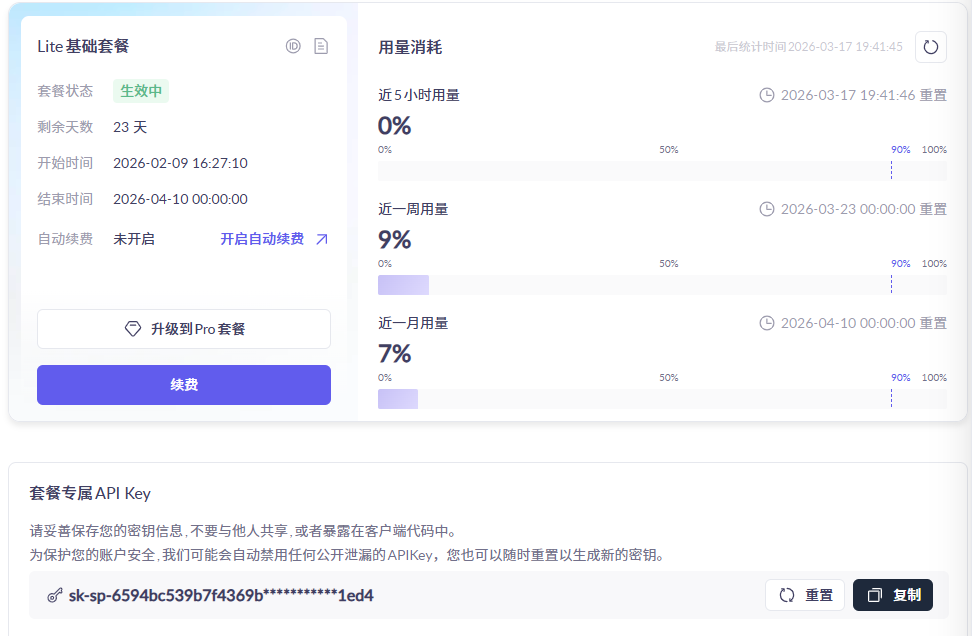
步骤一:订阅 Coding Plan
访问Coding Plan 页面,根据实际需求选择并购买套餐。
主账号可直接订阅该服务,RAM 子账号需完成以下步骤授权后,再进行订阅。
安装与使用
安装Qwen Code
-
以管理员身份打开 CMD
在任务栏搜索框里输入
CMD,选择以管理员身份运行。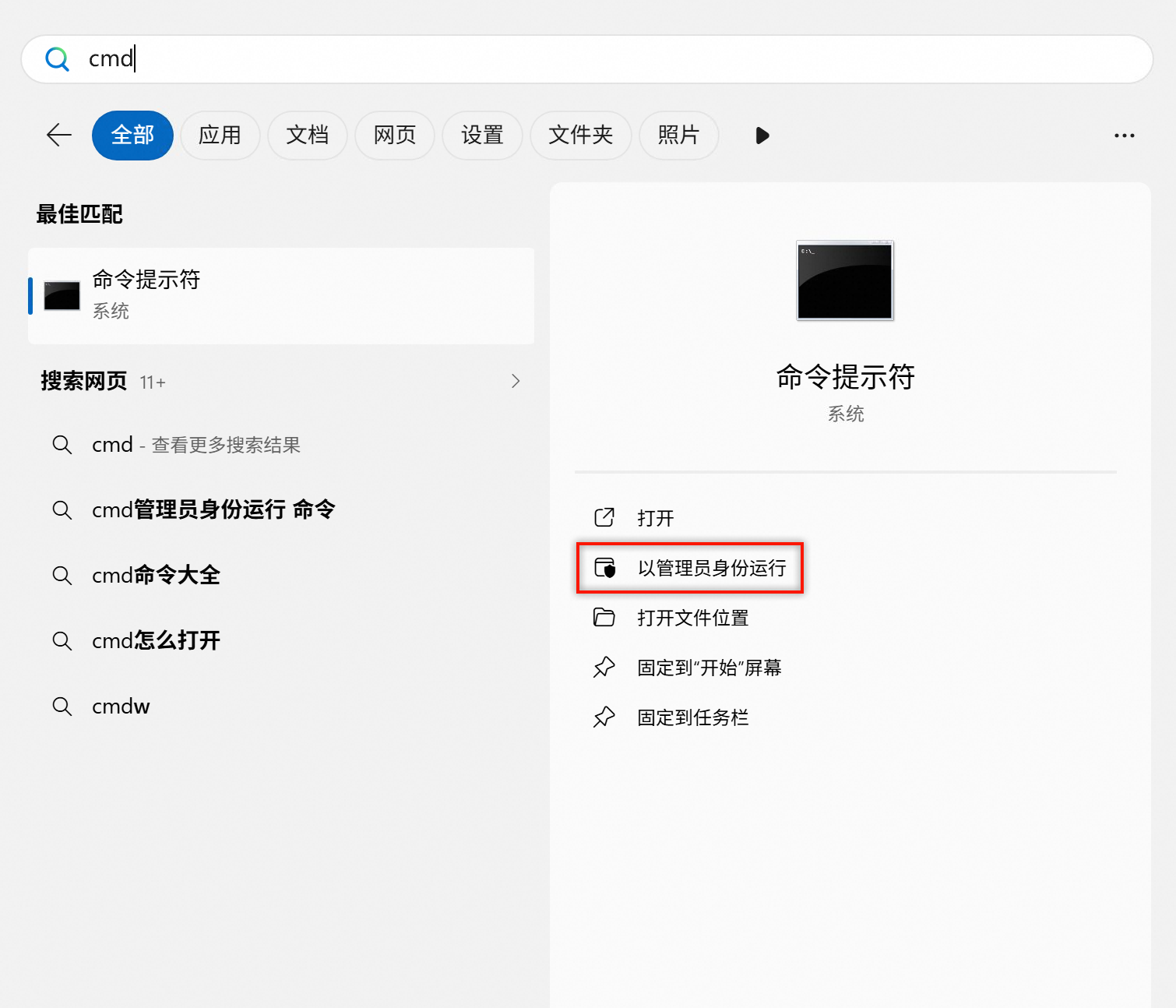
运行安装命令
在CMD中运行以下命令安装 Qwen Code(版本 ≥ 0.11.1 )。
curl -fsSL -o %TEMP%\install-qwen.bat https://qwen-code-assets.oss-cn-hangzhou.aliyuncs.com/installation/install-qwen.bat && %TEMP%\install-qwen.bat
查看Qwen Code的版本
安装完成后,关闭当前CMD窗口,以使环境变量生效。重新打开一个新的CMD窗口,并运行以下命令,查看当前安装版本。
qwen --version
配置与使用 Qwen Code
-
在Qwen Code中配置百炼的Coding Plan。
-
输入
qwen启动 Qwen Code。建议在项目目录下使用Qwen Code。
-
qwen
-
-
看到以下界面后,按键盘的上下方向键(↑或↓)切换到阿里云百炼 Coding Plan,按回车键确认选择。
若默认显示了Coding Plan选项,请直接查看下一步。
若默认进入了对话界面,请执行
/auth命令来进入设置界面。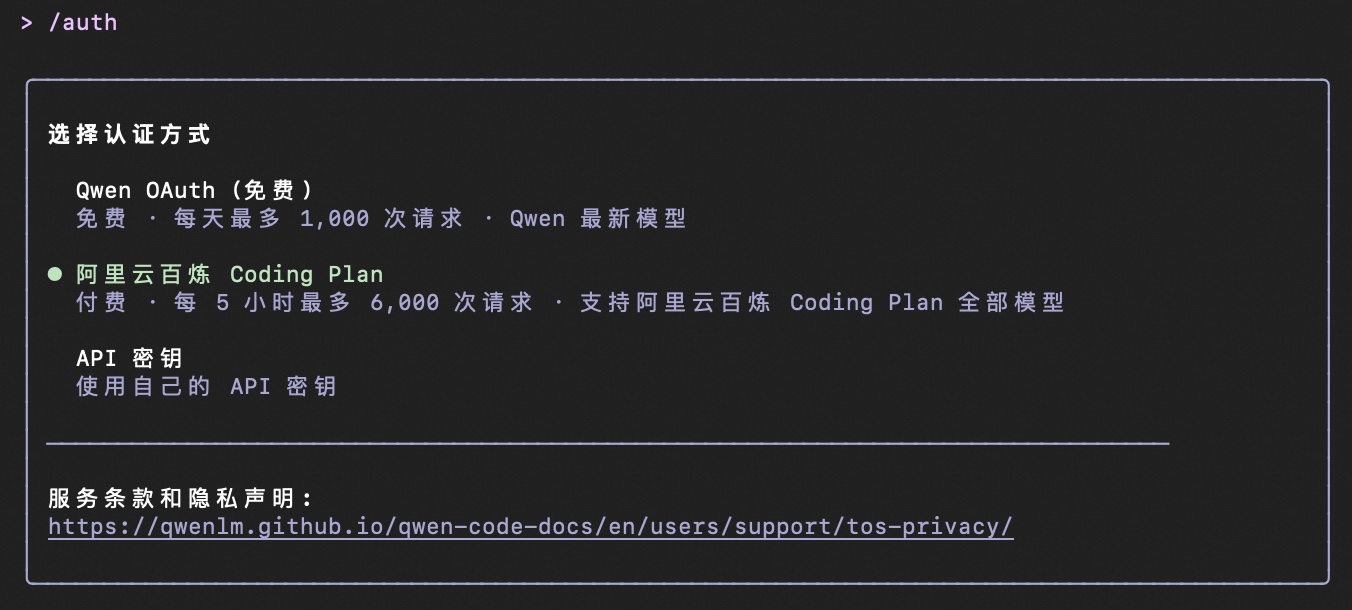
-
继续使用上下方向键切换到阿里云百炼(aliyun.com),并按回车键确认选择,Qwen Code将自动设置Coding Plan的Base URL。
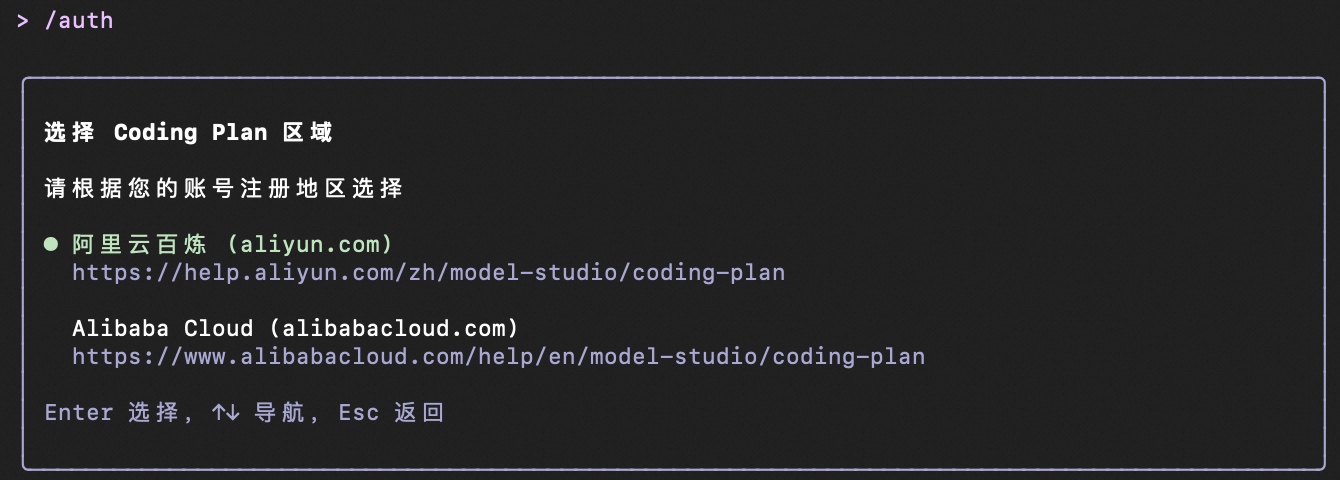
-
输入Coding Plan专属 API Key。
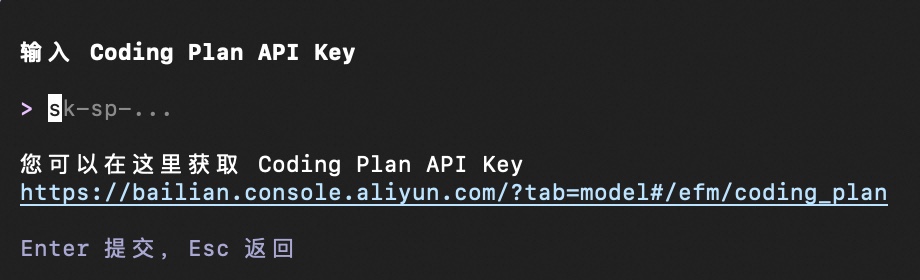
-
-
开始对话。
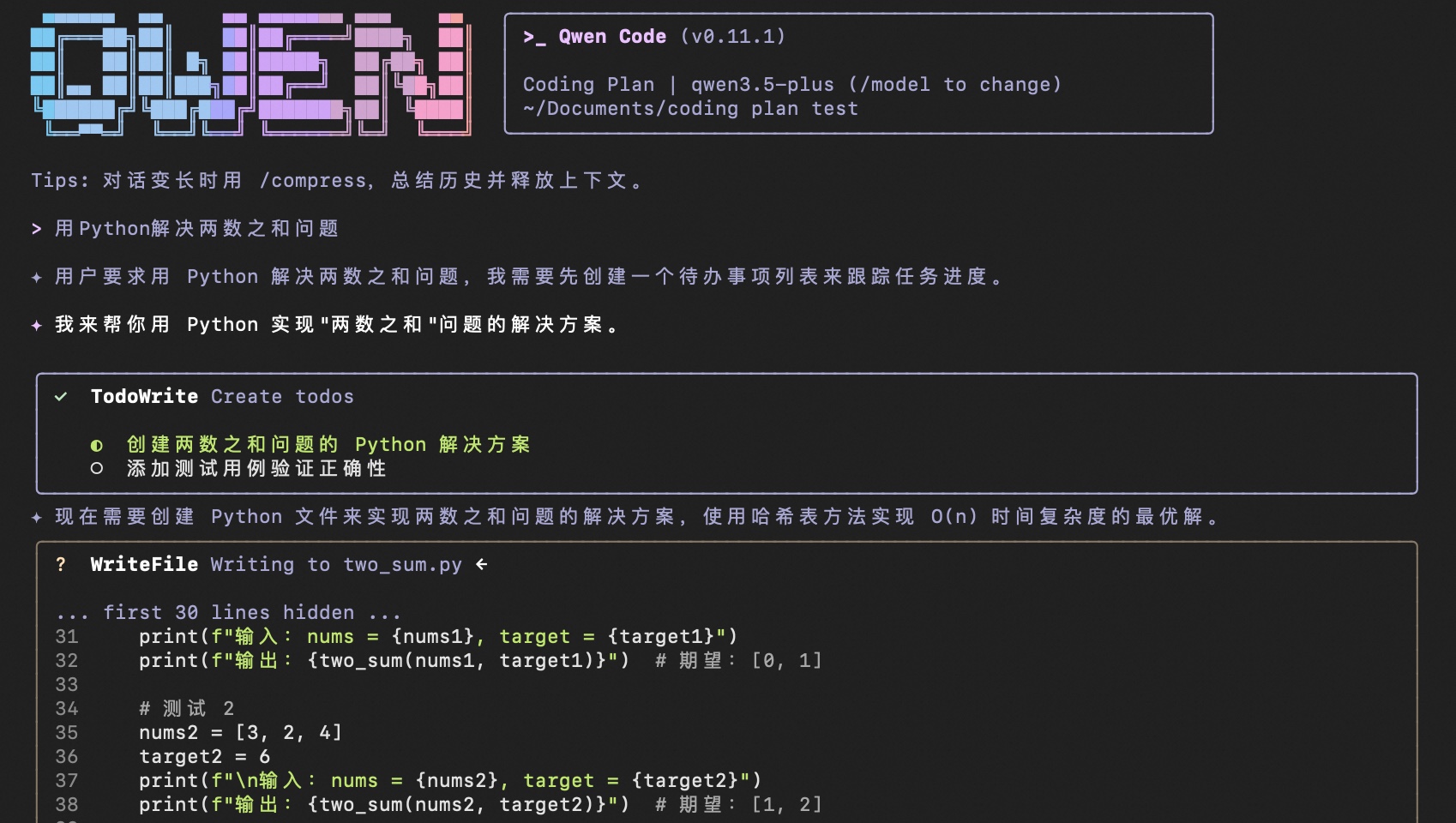
常见命令
-
-
看到以下界面后,按键盘的上下方向键(↑或↓)切换到阿里云百炼 Coding Plan,按回车键确认选择。
若默认显示了Coding Plan选项,请直接查看下一步。
若默认进入了对话界面,请执行
/auth命令来进入设置界面。 -
继续使用上下方向键切换到阿里云百炼(aliyun.com),并按回车键确认选择,Qwen Code将自动设置Coding Plan的Base URL。
-
输入Coding Plan专属 API Key。
-
-
开始对话。
常见命令
以下命令适用于 Qwen Code CLI,IDE 插件仅支持部分命令,请以实际使用为准。
|
命令 |
说明 |
示例 |
|
命令 |
说明 |
示例 |
|
|
切换当前会话中使用的模型。 |
|
|
|
更改认证方式。 |
|
|
|
分析当前目录并创建初始上下文文件(QWEN.md),用于定义项目级指令和上下文。 |
|
|
|
清除终端屏幕内容,开始全新对话。 |
|
|
|
用摘要替换聊天历史以节省 Token。 |
|
|
|
打开设置编辑器,可配置语言、主题等。 |
|
|
|
根据对话历史生成项目摘要。 |
|
|
|
恢复之前的对话会话。 |
|
|
|
显示当前会话的详细统计信息。 |
|
|
|
显示可用命令的帮助信息。 |
|
|
|
退出 Qwen Code。 |
|
更多 Qwen Code 的进阶功能,可以参考 Qwen Code 官方文档。
切换模型(可选)
输入/model,可在阿里云百炼 Coding Plan 支持的模型间切换。
如果所需模型(如 MiniMax-M2.5、glm-5)未出现在列表中,请更新Qwen Code。
-
输入
/quit退出当前会话。 -
执行
npm install -g @qwen-code/qwen-code@latest命令更新Qwen Code。 -
重新执行
qwen命令启动 Qwen Code。 -
再次输入
/model即可选择新添加的模型。
======================================================================================================
end